Kontrola rodzicielska pomaga chronić dzieci w internecie, ale czasem trzeba ją wyłączyć — na przykład gdy dziecko jest już starsze albo ustawienia ograniczają dostęp do potrzebnych funkcji. W tym poradniku wyjaśniam, jak wyłączyć kontrolę rodzicielską na Androidzie i iOS, gdzie znaleźć odpowiednie opcje oraz na co zwrócić uwagę przed zmianą ustawień. Podpowiadam też, jak zadbać o bezpieczeństwo dziecka po zniesieniu ograniczeń.
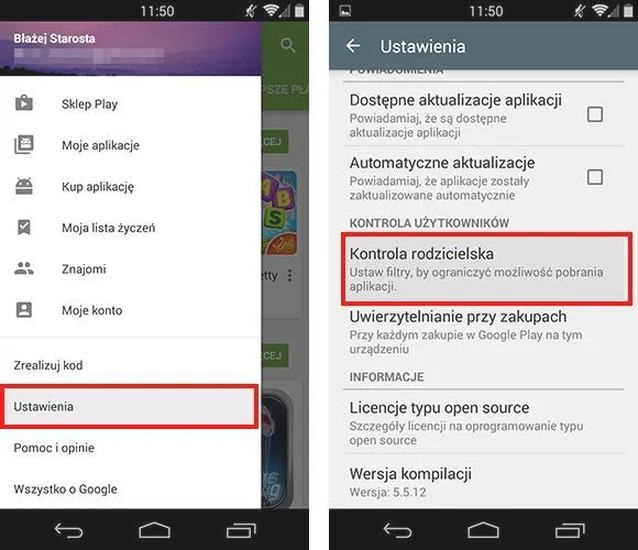
Kontrolę rodzicielską na Androidzie wyłączysz w ustawieniach telefonu dziecka albo w aplikacji Google Family Link na urządzeniu rodzica. Jeśli chcesz zmienić tylko limit czasu, blokadę nocną lub dostęp do aplikacji, popraw konkretną regułę zamiast usuwać cały nadzór. Family Link jest bezpłatny, ale układ menu zależy od modelu telefonu i wersji Androida.
Aby zatrzymać nadzór na telefonie rodzica, otwórz Family Link, wybierz profil dziecka i przejdź do ustawień nadzoru lub informacji o koncie. Następnie wybierz opcję zatrzymania nadzoru, jeśli jest dostępna. Możesz też użyć telefonu dziecka: otwórz Ustawienia > Google > Wszystkie usługi > Kontrola rodzicielska i wykonaj instrukcje. Do potwierdzenia może być potrzebne konto Google rodzica, jego hasło lub kod dostępu. W Polsce samodzielne zarządzanie kontem Google jest możliwe od 16 lat, więc młodsze dzieci potrzebują udziału rodzica, by wyłączyć nadzór. Przy okazji, sprawdź, kiedy dziecko może zgłosić rodzica do ZUS. Przed zmianą warto spokojnie omówić, które ograniczenia można poluzować.
Co znika po wyłączeniu nadzoru, a które blokady pozostają?
Po zatrzymaniu nadzoru rodzic nie ustawi już w Family Link dziennych limitów ani blokady nocnej, nie zatwierdzi aplikacji z Google Play i nie sprawdzi lokalizacji telefonu. Niektóre ograniczenia mogą jednak pozostać: osobny PIN w ustawieniach Androida, filtr w aplikacji czy reguły routera trzeba wyłączyć oddzielnie. Na telefonach z Androidem 14 lub nowszym dostępne mogą być zatwierdzone kontakty. Ponadto od lutego 2026 roku Family Link oferuje tryb szkolny, który ogranicza wybrane aplikacje podczas lekcji.
Jeśli nie widzisz opcji wyłączenia nadzoru, upewnij się, że korzystasz z konta rodzica, telefon ma dostęp do internetu, a Family Link jest aktualny. Jak już jesteśmy w temacie to Sprawdź, jak uzyskać dostęp do IKP dziecka. Menu różni się między producentami, a samo wylogowanie z konta Google nie zawsze usuwa nadzór. Po zmianie sprawdź, czy dziecko nadal ma potrzebne zabezpieczenia, na przykład filtr treści lub ograniczenia zakupów. Warto co kilka miesięcy przeglądać wspólnie ustalone zasady i dopasowywać je do wieku oraz potrzeb dziecka.
Jak wyłączyć ograniczenia rodzicielskie na Androidzie i iOS
Ograniczenia zmienisz w Google Family Link lub funkcji Czas przed ekranem Apple. Zależnie od konfiguracji skorzystaj z telefonu rodzica albo urządzenia dziecka.
- Ustal źródło ograniczeń. Na Androidzie sprawdź konto dziecka w Family Link, a na iPhonie — sekcję Czas przed ekranem w Ustawieniach. Jeśli filtry ustawia też router, operator lub inna aplikacja, zmiana w telefonie ich nie wyłączy.
- Android — zmień lub zakończ nadzór w Family Link. Na telefonie rodzica wybierz profil dziecka i otwórz ustawienia nadzoru. Zmień limity czasu, blokadę nocną, filtry lub zatwierdzanie aplikacji. Aby zakończyć nadzór, wybierz odpowiednią opcję i postępuj zgodnie z instrukcjami. Możliwość samodzielnego wyłączenia zależy od wieku dziecka i zasad konta. W Polsce konto Google można samodzielnie zarządzać od 16. roku życia.
- iPhone lub iPad — wyłącz wybrane ograniczenia. W Ustawieniach otwórz Czas przed ekranem i wybierz profil dziecka. Usuń lub zmień limity aplikacji, harmonogram przerwy, filtry treści albo ograniczenia zakupów. W nowszych wersjach iOS znajdziesz ustawienia dziecka w sekcji Rodzina. Jeśli funkcję chroni kod, do zmian potrzebujesz kodu rodzica albo opcji jego odzyskania.
- Przed wyłączeniem nadzoru sprawdź konsekwencje. Zmiana może przywrócić dostęp do aplikacji, stron i zakupów bez wcześniejszej zgody. Nie usunie jednak ograniczeń ustawionych osobno w YouTube, TikToku, routerze czy na koncie operatora. Jeśli blokady nadal działają, sprawdź te miejsca.
- Ustal nowe zasady i sprawdź urządzenie. Zamiast usuwać wszystkie zabezpieczenia, poluzuj wybrane limity i pozostaw potrzebne filtry oraz aplikacje do kontaktu. Omów zmianę z dzieckiem, a następnie sprawdź, czy ustawienia odpowiadają waszym ustaleniom.
Jak wyłączyć Czas przed ekranem na iPhonie i iPadzie
Aby wyłączyć Czas przed ekranem na iPhonie lub iPadzie, otwórz Ustawienia i stuknij „Czas przed ekranem”. Przewiń w dół, wybierz „Wyłącz aktywność aplikacji i witryn” lub — w zależności od wersji systemu — „Wyłącz Czas przed ekranem”, a następnie potwierdź. W ten sposób zatrzymasz limity aplikacji, harmonogram „Czas bez urządzenia” i raporty. Jeśli zarządzasz urządzeniem dziecka, sprawdź, czy zmieniasz jego ustawienia, a nie własne.
Gdy pojawi się prośba o kod, wpisz czterocyfrowy kod Czasu przed ekranem. Jeśli go nie pamiętasz, stuknij „Nie pamiętasz kodu?”, zaloguj się na konto Apple użyte do odzyskiwania kodu i ustaw nowy. Jeśli ustawienia kontroluje rodzic, otwórz Ustawienia na jego urządzeniu, stuknij „Rodzina”, wybierz imię dziecka, a następnie „Czas przed ekranem”. Zmiana może wymagać kodu rodzica.
Usuń pojedynczą blokadę, nie wyłączając całej funkcji

Aby zachować pozostałe ustawienia, otwórz „Limity aplikacji”, wybierz limit i stuknij „Usuń limit”; możesz też zmienić jego długość lub harmonogram. Żeby wyłączyć przerwę nocną, przejdź do „Czas bez urządzenia” i wyłącz harmonogram. Jeśli włączono opcję „Udostępniaj między urządzeniami”, zmiany mogą synchronizować się z innymi urządzeniami zalogowanymi na to samo konto Apple.
W przypadku urządzenia dziecka zarządzanego przez Chmurę rodzinną wyłączenie funkcji na samym urządzeniu może nie wystarczyć — rodzic nadal może zmieniać limity ze swojego sprzętu. Po zmianie sprawdź, czy aplikacje otwierają się bez ograniczeń i czy harmonogram nie działa na innym urządzeniu. Najpierw ustal, czy chcesz usunąć konkretny limit, czy wyłączyć całą funkcję.
Wskazówka: jeśli chcesz zdjąć tylko jedną blokadę, usuń konkretny limit zamiast wyłączać cały Czas przed ekranem — zachowasz wtedy pozostałe ustawienia i raporty.
Co warto sprawdzić przed zdjęciem ograniczeń i zabezpieczeń
Zanim zmienisz ograniczenia, sprawdź, które z nich obejmują czas korzystania z urządzenia, porę nocną, strony, aplikacje i zakupy lub kontakty. Porównaj też tygodniowe podsumowanie czasu ekranowego w dni szkolne i weekendy. Według badania NASK starsi uczniowie spędzali w internecie średnio 4 godz. 59 min dziennie w dni powszednie. Jeśli ograniczasz konkretną aplikację, sprawdź, czy podobne treści nie są dostępne gdzie indziej, na przykład w YouTube Shorts zamiast TikToka.
Następnie upewnij się, że zabezpieczenia obejmują wszystkie urządzenia i konta dziecka: telefon, tablet, komputer, konsolę, przeglądarki oraz domową sieć Wi‑Fi. Jak już dotykamy tego tematu to sprawdź jadłospis i zasady żywienia 10-miesięcznego dziecka karmionego piersią. Pamiętaj, że filtr routera nie działa przez sieć komórkową ani poza domem, a ustawienia Family Link i Czasu przed ekranem zależą od systemu oraz wersji oprogramowania. Przejrzyj również aplikacje, zatwierdzone kontakty i zakupy, a także sprawdź bezpieczeństwo konta rodzica i kodów dostępu.
Więcej swobody bez rezygnacji z bezpieczeństwa
Zamiast wyłączać wszystkie ograniczenia naraz, zmień jedno i obserwuj skutki przez 2–3 tygodnie. Możesz na przykład wydłużyć dzienny limit o 30 minut, zachowując filtr treści i zgodę na instalowanie aplikacji. Ustalcie też, jak dziecko ma reagować na niepokojącą wiadomość, kontakt od obcej osoby lub prośbę o zakup. Ponieważ kontrola nie ujawnia treści prywatnych rozmów, rozmawiajcie spokojnie i otwarcie o bezpieczeństwie.
Przed zmianą zapisz obecne ustawienia i sprawdź, czy dziecko potrzebuje aplikacji do nauki, takich jak e‑dziennik lub Teams. Zaktualizuj też telefon i wykonaj kopię zapasową. Omów z dzieckiem powód zmiany, a następnie ustalcie termin ponownego przeglądu zasad — na przykład za miesiąc. Dzięki temu ocenicie, czy większa swoboda się sprawdza, i w razie potrzeby szybko przywrócicie wcześniejsze ustawienia.
Wskazówka: zmieniaj jedno ustawienie naraz i zanotuj jego pierwotną wartość — łatwiej wtedy ocenić, co działa, i szybko przywrócić wcześniejsze ograniczenie.
Jak porozmawiać z dzieckiem o większej swobodzie w sieci
Połączcie otwartą rozmowę ze wspólnym ustalaniem zasad i stopniowym przekazywaniem dziecku odpowiedzialności. Wspierajcie je ustawieniami bezpieczeństwa: limitami czasu, filtrami treści i zatwierdzaniem aplikacji.
- Zacznij od zaufania, nie od zakazów. Wyjaśnij, że zasady pomagają bezpiecznie korzystać z internetu, a nie świadczą o braku zaufania. Powiedz też, co sprawdzasz w ustawieniach i dlaczego.
- Zapytaj dziecko, czego potrzebuje. Omówcie używane aplikacje, gry, kontakty i strony. Uwzględnij naukę oraz codzienne potrzeby; jeśli limit blokuje coś potrzebnego do lekcji, wspólnie go zmieńcie.
- Ustalcie jasne zasady razem. Określcie czas korzystania z urządzeń w dni szkolne i weekendy, porę odkładania telefonu na noc oraz aplikacje wymagające zgody. Ustalcie też, jak reagować na wiadomość od nieznajomej osoby lub niepokojące treści. Te same zasady powinny obowiązywać dorosłych.
- Dopasuj swobodę do wieku i gotowości. Młodszemu dziecku ustaw krótsze limity i filtry oraz zatwierdzaj aplikacje. Nastolatkowi stopniowo oddawaj więcej decyzji, wspólnie omawiajcie raporty i rzadziej stosuj blokady.
- Ustalcie, jak zdobywa się większą swobodę. Umówcie się na przegląd zasad, na przykład za pół roku. Jeśli dziecko dobrze sobie radzi, wydłużcie limity lub odblokujcie kolejne funkcje.
- Wykorzystaj kontrolę rodzicielską jako wsparcie. Czas przed ekranem na urządzeniach Apple i Google Family Link na Androidzie umożliwiają ustawianie limitów, przerw nocnych, filtrów treści oraz zatwierdzanie aplikacji i zakupów. Nie zastąpią jednak rozmowy: dziecko może ominąć filtry lub skorzystać z telefonu kolegi.
- Reaguj spokojnie, jeśli coś pójdzie nie tak. Zapewnij dziecko, że może zwrócić się do ciebie bez obawy o natychmiastową utratę telefonu. Gdy pokaże niepokojącą wiadomość lub treść, podziękuj za zaufanie, wysłuchaj go i wspólnie ustalcie dalsze kroki.